Tìm hiểu nguyên nhân RAM máy tính lỗi và cách khắc phục hiệu quả. Hướng dẫn chi tiết giúp bạn xử lý các sự cố RAM tại nhà.
Nguyên nhân RAM máy tính lỗi và cách khắc phục
Nguyên nhân RAM máy tính lỗi và cách khắc phục là chủ đề mà rất nhiều người dùng công nghệ tại Quảng Ngãi quan tâm. Bộ nhớ RAM đóng vai trò quan trọng trong hiệu suất hoạt động của máy tính, bất kể bạn dùng để học tập, làm việc hay giải trí. Khi RAM gặp sự cố, máy tính sẽ xuất hiện hàng loạt lỗi như treo máy, màn hình xanh, khởi động lại liên tục hoặc thậm chí không thể bật lên. Bài viết dưới đây sẽ giúp bạn nhận diện rõ nguyên nhân RAM máy tính lỗi và cách khắc phục phù hợp, giúp thiết bị của bạn hoạt động mượt mà trở lại.
🧠 Nguyên nhân RAM máy tính lỗi thường gặp – Nguyên nhân RAM máy tính lỗi và cách khắc phục
Dưới đây là những nguyên nhân phổ biến khiến RAM máy tính lỗi mà người dùng thường gặp phải:
🛠️ 1. Lỗi vật lý (Physical Damage)
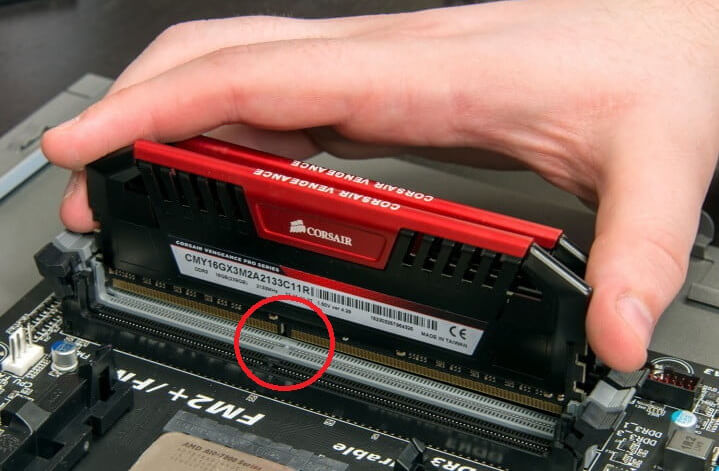
RAM là linh kiện điện tử, nếu chịu tác động vật lý như rơi rớt, va đập hoặc lắp đặt không đúng cách, chân cắm RAM bị cong, gãy hay tiếp xúc kém sẽ gây ra lỗi. Môi trường ẩm ướt, bụi bẩn cũng dẫn tới hiện tượng oxy hóa chân RAM, làm mất kết nối với mainboard.
✨ 2. Lỗi do nhiệt độ quá cao
RAM hoạt động lâu trong môi trường nhiệt độ cao hoặc máy tính thiếu hệ thống tản nhiệt tốt sẽ khiến chip nhớ bị hỏng dần. Nhiệt độ tăng quá mức còn làm giảm tuổi thọ RAM và xuất hiện lỗi bất thường khi máy tính hoạt động nặng.
✨ 3. Lỗi do xung đột phần mềm
Một số phần mềm, driver hoặc hệ điều hành bị lỗi có thể gây xung đột, khiến RAM bị chiếm dụng quá mức, không giải phóng bộ nhớ hoặc truy xuất sai lệch, dẫn tới lỗi hệ thống.
✨ 4. Lỗi do nguồn điện chập chờn
Nguồn điện không ổn định, chập chờn hay sụt áp thường xuyên sẽ ảnh hưởng trực tiếp tới các linh kiện, đặc biệt là RAM. Tình trạng này về lâu dài sẽ làm RAM bị hỏng, chết chip hoặc không nhận diện được.
✨ 5. Lỗi do mainboard hoặc khe cắm RAM
Khe cắm RAM trên mainboard bị hỏng, bám bụi hoặc mainboard có vấn đề về chip điều khiển bộ nhớ cũng là lý do khiến RAM không hoạt động ổn định.
✨ 6. Lỗi tương thích giữa RAM và mainboard
Không phải loại RAM nào cũng tương thích với mainboard. Nếu lắp sai loại RAM (ví dụ: DDR4 vào bo mạch chỉ hỗ trợ DDR3) hoặc lắp dung lượng vượt quá khả năng của mainboard sẽ không nhận được RAM hoặc gây lỗi.
✨ 7. RAM bị lỗi nhà sản xuất
Dù hiếm gặp, nhưng đôi khi RAM bị lỗi ngay từ khâu sản xuất hoặc gặp sự cố trong quá trình bảo quản, vận chuyển đến tay người dùng.
🧠 Dấu hiệu nhận biết RAM máy tính lỗi – Nguyên nhân RAM máy tính lỗi và cách khắc phục
Việc phát hiện sớm các dấu hiệu RAM máy tính lỗi giúp bạn chủ động hơn trong việc xử lý và khắc phục. Một số dấu hiệu phổ biến như:
– Máy tính khởi động chậm, bị treo, đơ liên tục. – Xuất hiện màn hình xanh (Blue Screen of Death). – Máy tự động khởi động lại nhiều lần không rõ lý do. – Xuất hiện thông báo lỗi memory error khi chạy phần mềm hoặc mở nhiều ứng dụng. – Máy tính không nhận đủ dung lượng RAM đã lắp. – Nghe thấy tiếng bíp dài hoặc lặp lại khi bật máy.
🧩 Quy trình kiểm tra và xác định nguyên nhân RAM máy tính lỗi
Để xác định chính xác nguyên nhân RAM máy tính lỗi và cách khắc phục, bạn cần thực hiện các bước kiểm tra theo quy trình sau:
⚠️ Bước 1: Kiểm tra bên ngoài thanh RAM
– Tắt nguồn, tháo RAM khỏi khe cắm. – Quan sát kỹ chân RAM, bề mặt xem có dấu hiệu cong, gãy, oxy hóa, cháy đen hoặc hở mạch không. – Làm sạch các chân RAM bằng cồn chuyên dụng và vải mềm.
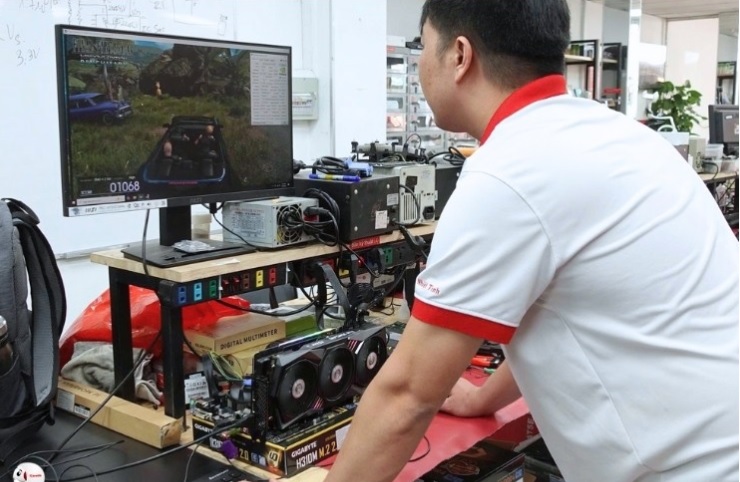
Hiện tượng lỗi RAM trên màn hình máy tính
✨ Bước 2: Kiểm tra khe cắm RAM trên mainboard
– Dùng chổi quét nhẹ bụi. – Kiểm tra khe cắm có bị cong, gãy, chảy nhựa hoặc cháy không. – Cắm lại RAM vào vị trí khác (nếu mainboard có nhiều khe).
✨ Bước 3: Kiểm tra bằng phần mềm
– Sử dụng các phần mềm như Windows Memory Diagnostic, MemTest86 để kiểm tra lỗi RAM. – Đọc kỹ các báo cáo từ phần mềm để xác định vị trí lỗi (nếu có).
🛠️ Bước 4: Đổi thử RAM khác
– Nếu có sẵn RAM khác cùng loại, hãy thay thế để xác định lỗi thuộc về RAM hay mainboard/khe cắm.
✨ Bước 5: Kiểm tra nguồn điện
– Đảm bảo nguồn điện ổn định, sử dụng bộ nguồn chất lượng. – Kiểm tra các đầu nối nguồn, dây cấp nguồn cho mainboard.
🧩 Bước 6: Kiểm tra tương thích RAM và mainboard
– Tra cứu thông số kỹ thuật mainboard để chắc chắn loại RAM bạn lắp là phù hợp. – Tìm hiểu dung lượng tối đa mà mainboard hỗ trợ.
#### Bảng tóm tắt quy trình kiểm tra
| Bước kiểm tra | Mô tả chi tiết | Công cụ hỗ trợ | |——————————-|———————————————————————————-|————————| | Kiểm tra vật lý | Quan sát, vệ sinh, kiểm tra chân RAM/khe cắm, thay thử khe khác | Cồn, vải mềm, chổi mềm | | Kiểm tra phần mềm | Chạy Windows Memory Diagnostic, MemTest86 | Phần mềm kiểm tra RAM | | Đổi thử RAM khác | Thay RAM khác vào máy, kiểm tra hoạt động | RAM dự phòng | | Kiểm tra nguồn điện | Đảm bảo nguồn ổn định, kiểm tra dây cấp nguồn | Nguồn điện ổn định | | Kiểm tra tương thích | Tra cứu mainboard, xác minh loại RAM và dung lượng hỗ trợ | Tài liệu mainboard |
🛠️ Cách khắc phục khi RAM máy tính lỗi
Tùy theo từng nguyên nhân RAM máy tính lỗi mà bạn có thể áp dụng các giải pháp khắc phục phù hợp.
Vệ sinh và bảo dưỡng khe cắm RAM
🛠️ 1. Xử lý lỗi vật lý
– Vệ sinh chân RAM bằng cồn và vải mềm. – Dùng tẩy bút chì nhẹ nhàng chà lên các chân tiếp xúc nếu bị oxy hóa. – Nếu chân RAM bị cong, dùng nhíp điều chỉnh nhẹ nhàng về đúng vị trí. – Nếu RAM bị gãy, nứt mạch hoặc cháy đen, nên thay thế RAM mới.
🛠️ 2. Khắc phục lỗi nhiệt độ
– Lắp thêm quạt tản nhiệt hoặc sử dụng tản nhiệt RAM chuyên dụng. – Đảm bảo thùng máy sạch bụi, lưu thông không khí tốt. – Đặt máy tính ở nơi khô ráo, thoáng mát.
✨ 3. Xử lý lỗi phần mềm/xung đột
– Cập nhật driver, hệ điều hành và phần mềm lên phiên bản mới nhất. – Gỡ bỏ các phần mềm không cần thiết, hạn chế chạy nhiều ứng dụng ngầm. – Quét virus, mã độc thường xuyên.
⚠️ 4. Xử lý lỗi nguồn điện
– Sử dụng ổn áp hoặc bộ lưu điện (UPS) để đảm bảo nguồn vào ổn định. – Thay thế nguồn máy tính chất lượng khi có dấu hiệu bất thường về điện.
⚠️ 5. Xử lý lỗi mainboard/khe cắm RAM
– Thay thử RAM vào khe khác, nếu được thì khe cũ đã hỏng. – Nếu mainboard có dấu hiệu lỗi chip điều khiển bộ nhớ, cần mang đến trung tâm sửa chữa uy tín.
✨ 6. Xử lý lỗi không tương thích
– Lắp đúng loại RAM theo khuyến nghị của nhà sản xuất mainboard. – Không lắp vượt quá dung lượng RAM mà mainboard hỗ trợ.
Kiểm tra phần mềm phát hiện lỗi RAM
🛡️ 7. Xử lý RAM lỗi nhà sản xuất
– Kiểm tra hạn bảo hành, liên hệ đổi/trả RAM tại nơi mua nếu phát hiện lỗi do nhà sản xuất.
✨ Lời khuyên để hạn chế tình trạng RAM máy tính lỗi
– Lắp đặt, tháo lắp RAM đúng kỹ thuật, nhẹ nhàng, tránh va chạm. – Định kỳ vệ sinh máy tính, nhất là khu vực RAM và khe cắm. – Sử dụng nguồn điện ổn định, tránh ổ cắm lỏng lẻo hoặc dây điện kém chất lượng. – Không ép xung RAM vượt quá mức khuyến cáo, tránh làm giảm tuổi thọ. – Luôn cập nhật phần mềm, hệ điều hành và driver thường xuyên.
❓ Câu hỏi thường gặp (FAQ)
❓ 1. Làm sao biết RAM máy tính bị lỗi?
Bạn có thể nhận biết qua các dấu hiệu như máy bị treo, khởi động lại liên tục, báo lỗi màn hình xanh, máy không nhận đủ dung lượng RAM hoặc phát ra tiếng bíp khi bật máy.
🛠️ 2. Có thể sửa RAM máy tính bị lỗi tại nhà không?
Bạn hoàn toàn có thể thực hiện một số bước kiểm tra, vệ sinh, thay thử khe cắm hoặc RAM khác. Tuy nhiên, nếu RAM bị hỏng nặng, cháy, nứt thì nên thay mới.
❓ 3. Nếu RAM lỗi do nguồn điện có ảnh hưởng tới linh kiện khác không?
Có. Nguồn điện chập chờn không chỉ gây lỗi RAM mà còn ảnh hưởng tới mainboard, CPU, ổ cứng và các linh kiện khác.
❓ 4. Sử dụng phần mềm kiểm tra RAM có chính xác không?
Các phần mềm như Windows Memory Diagnostic, MemTest86 có độ chính xác cao trong việc phát hiện lỗi bộ nhớ, tuy nhiên chỉ kiểm tra được lỗi logic, không phát hiện được lỗi vật lý.
Thay thế và lắp đặt RAM mới tại ITQ
🛠️ 5. RAM máy tính lỗi có sửa được không hay phải thay mới?
Nếu RAM chỉ bị lỏng chân, bụi bẩn hoặc ô xy hóa nhẹ có thể sửa được. Nếu RAM bị cháy, nứt mạch hoặc lỗi chip thì nên thay mới hoàn toàn.
❓ 6. RAM lỗi có làm mất dữ liệu không?
RAM chỉ lưu dữ liệu tạm thời trong phiên làm việc, khi tắt máy dữ liệu trên RAM sẽ mất. Tuy nhiên, lỗi RAM có thể làm máy tính hoạt động không ổn định, dẫn tới mất dữ liệu chưa kịp lưu trên ổ cứng.
❓ 7. Có nên tự mua RAM về lắp đặt không?
Bạn có thể tự mua và lắp đặt nếu nắm vững kỹ thuật, hiểu rõ loại RAM tương thích với mainboard. Nếu không chắc chắn, nên nhờ kỹ thuật viên hỗ trợ.
🧠 8. Máy tính nhận ít RAM hơn dung lượng lắp vào, nguyên nhân do đâu?
Có thể do mainboard không hỗ trợ dung lượng lớn, khe cắm hoặc RAM bị lỗi, hoặc hệ điều hành (32-bit) chỉ nhận tối đa 4GB RAM.
🏁 Kết luận
Trên đây là những thông tin chi tiết về nguyên nhân RAM máy tính lỗi và cách khắc phục. Việc nhận biết sớm các dấu hiệu, áp dụng đúng quy trình kiểm tra sẽ giúp bạn xử lý hiệu quả sự cố RAM, phòng tránh rủi ro mất dữ liệu và đảm bảo hiệu suất làm việc của máy tính. Đối với những lỗi phức tạp hoặc liên quan đến phần cứng, bạn nên tìm đến các trung tâm sửa chữa uy tín để được hỗ trợ chuyên nghiệp, tránh tự ý can thiệp gây hỏng hóc nặng hơn. Hy vọng bài viết đã giúp bạn trang bị thêm kiến thức hữu ích về RAM máy tính và cách bảo trì thiết bị hiệu quả.
📍 Thông tin liên hệ ITQ Computer Quảng Ngãi
🏠 Địa chỉ: 952 Quang Trung, Thành phố Quảng Ngãi, tỉnh Quảng Ngãi